 困ってる人
キャリアメールをやめても大丈夫?
銀行や会員登録のメールは届く?
Gmailへいつ切り替えればいい?
 たけたけ
大切な登録先の変更と送受信確認を終えてから、今のメールを手放しましょう。
「キャリアメールをやめたら、銀行の確認メールや家族からの連絡が届かなくなるのでは?」と不安に感じていませんか。スマホの乗り換え前は、料金と同じくらい、今のメールアドレスを残すかどうかが気になります。
キャリアメールが必要かどうかは、普段使う連絡先と、会員登録・本人確認に使っているサービスで決まります。登録先の変更と送受信の確認が終わればGmailなどへ移行できますが、確認が済む前に今のメールを手放すのは避けましょう。
- キャリアメールを残すか判断するチェックポイント
- ドコモ・au・ソフトバンク・ワイモバイル・楽天モバイルの持ち運び料金と期限
- Gmailへの移行手順と、メールが届かないときの確認方法
キャリアメールが必要な人・不要な人の違いは?

Gmailで連絡や本人確認を受け取れる状態なら、携帯会社のメールにこだわる必要はありません。
必要な人は、旧アドレスでしか受け取れない重要な連絡や認証が残っている人です。登録先を変更でき、必要な相手とGmailで送受信できる人は、キャリアメールをやめても困りにくいでしょう。
| 今の状況 | 判断と次の行動 |
|---|---|
| 銀行・カードなどの認証や家族からの連絡が旧アドレスに届く | 今は必要。登録変更と送受信の確認が終わるまで残す |
| 変更に時間がかかるが、先にスマホを乗り換えたい | 申込期限内にメール持ち運びを利用できるか確認する |
| 重要な登録を変更し、Gmailで必要な連絡を受け取れる | 旧アドレスを維持する必要は低い。保存したいメールを確認してから終了する |
キャリアメールは「@docomo.ne.jp」「@au.com」「@ezweb.ne.jp」「@softbank.ne.jp」など、携帯会社が提供するメールです。Gmailの「@gmail.com」は携帯回線とは別のGoogleアカウントで利用します。アカウントを維持し、利用条件を満たしていれば、回線を乗り換えても同じGmailアドレスを使えます。
| 比べる点 | 携帯会社のメール | Gmailなどのメール |
|---|---|---|
| 回線を変えるとき | 継続条件や持ち運びの申し込みを確認 | 携帯回線の変更とは別にアカウントを管理 |
| 料金 | プランに含む場合と、有料サービスの場合がある | Gmailの個人向け基本利用は無料。有料の容量追加などは別 |
| 使う端末・アプリ | サービスと契約状態によって異なる | 対応するスマホ・ブラウザなどから利用 |
| やめる前の確認 | 登録先の変更、必要なメールの保存、継続期限 | ログイン情報、復旧手段、受信容量の管理 |
「キャリアメールはスマホでしか使えない」「Gmailなら必ず安全」とは言い切れません。サービスごとに対応アプリがあり、どちらもパスワードや本人確認情報の管理が必要です。優劣だけで選ばず、連絡とログインを自分で管理できるかを見てください。
キャリアメールをやめる前に確認したい4つのこと
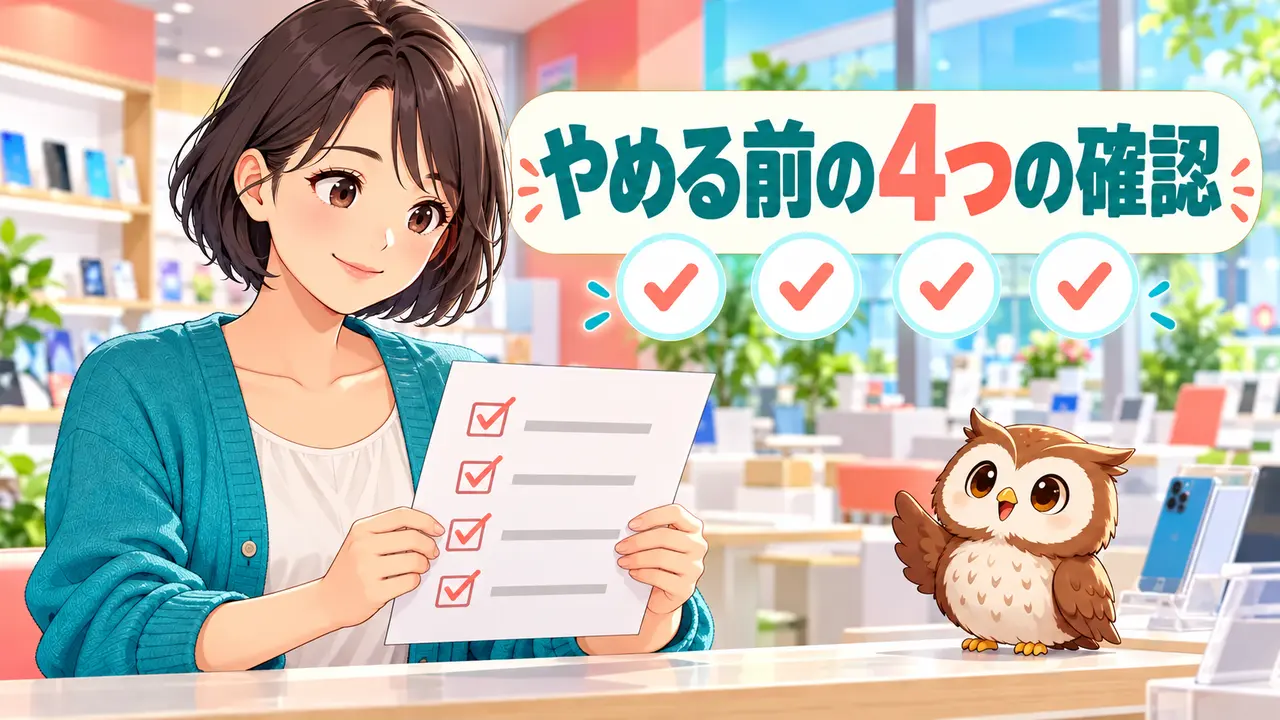
必要かどうかは、チェックの個数ではなく、変更できていない重要な登録が残っているかで判断します。
- 銀行・カード・証券・決済サービスの認証や重要通知を受け取っていないか
- Apple・Google・携帯会社などのログインIDや復旧先に登録していないか
- 学校・勤務先・病院・家族など、連絡先の変更が必要な相手はいないか
- 領収書・予約・契約書類・大切な写真など、保存したいメールや添付ファイルはないか
使っていないように見えるアドレスでも、パスワード再設定や年に一度の契約更新に使っていることがあります。受信箱でサービス名や「認証」「確認コード」「登録」「更新」を検索し、登録先を一覧にしましょう。
| 今の状態 | 進め方 |
|---|---|
| 重要な登録を変更でき、必要な相手とも送受信できる | Gmailなどへの移行を進める |
| 認証メールや連絡網などの変更が残っている | 今のメールを維持しながら、一つずつ変更する |
| 期限までに移行が終わりそうにない | 対象ならメール持ち運びを検討し、申込期限を先に確保する |
| 新しいアドレスを受け付けない登録先がある | そのサービスの条件や別の連絡・認証方法を確認する |
たけたけ普段の連絡がLINE中心でも、会員登録まで変更できているとは限りません。まずは「このアドレスが使えなくなったら困る登録」を洗い出すところから始めましょう。
メール持ち運びの料金・申込期限を携帯会社別に確認

今のアドレスを残したい場合は、契約元の持ち運びサービスを確認します。年額払いの有無や申込時期は各社で異なります。
以下は1メールアドレスあたりの税込料金です。「月額を12回支払った合計」と「年額プラン」は別です。無料期間・日割り・支払い方法・対象条件は、申し込み前に各公式ページで確認してください。
| 契約元・公式案内 | 基本料金 | 申込時期の目安と注意点 |
|---|---|---|
| ドコモメール持ち運び | 月額330円 | 回線解約と同時、または解約日から31日以内。ahamoへのプラン変更は同時申し込みが必要 |
| auメール持ち運び | 月額330円 | au解約後31日以内。契約時のau IDと支払い設定を確認 |
| ソフトバンク メールアドレス持ち運び | 月額330円、または年額3,300円 | 回線解約後31日以内。メールアドレスごとに契約 |
| ワイモバイル メールアドレス持ち運び | 月額330円、または年額3,300円 | 回線解約後31日以内。Y!mobileメールとMMSの対象アドレスを確認 |
| 楽メール持ち運び | 月額330円 | 解約日を含め31日以内。解約時点の楽メールアカウント保有などの条件あり |
月額330円を12か月支払うと3,960円です。ドコモ・auの欄に「年額3,300円」という支払いプランがあるわけではありません。ソフトバンク・ワイモバイルで年額払いを選ぶ場合も、短期間だけ残すのか、長く使うのかと、途中解約時の扱いを確認してから決めましょう。
ドコモからahamoへ変えるときは「変更と同時」に申し込む
ドコモのプランからahamoへ変更し、今のドコモメールを残したい場合は、ahamoへのプラン変更と同時にドコモメール持ち運びを申し込みます。変更後に「31日以内なら大丈夫」と考えてはいけません。一般的な他社へのMNPとは申込条件が異なります。
持ち運びは、申し込めば端末のメール設定まで必ず引き継がれるという意味ではありません。利用するアプリ、アカウント、パスワード、必要な設定を確認してください。解約から申し込みまで送受信できない期間が生じるサービスもあるため、重要な通知が来る前に手順を決めておきましょう。
ドコモからahamoへ変更してメールを残す方は、申込画面で確認することと、iPhone・Androidの設定を次の記事で順に進められます。

auからUQ、ソフトバンクからワイモバイルへ変える方は、申込みに使うIDと端末設定を次の記事で確認できます。


乗り換え先で新しいメールアドレスを作る場合

新しく発行するメールと、今のアドレスを持ち運ぶサービスは別です。会社を変えただけで旧アドレスが移ることはありません。
| 乗り換え先の例 | メールサービス | 確認すること |
|---|---|---|
| 楽天モバイル | 楽メール(@rakumail.jp) | 対象プランでは無料。データタイプは対象外。利用アプリなどを確認 |
| ワイモバイル | Y!mobileメール(@yahoo.ne.jp)、MMSなど | 利用するメールの種類、初期登録とアプリを確認 |
| UQモバイル | メールサービス(@uqmobile.jp) | 月額220円。対象端末・設定・適用中の特典を確認 |
たとえば、auからUQモバイルへ変えて「@uqmobile.jp」を作っても、「@au.com」や「@ezweb.ne.jp」に届くメールが自動転送されるわけではありません。auの旧アドレスを残すなら、auメール持ち運びを別に確認します。
ahamo、povo2.0、LINEMOは、専用のキャリアメールを新規提供していません。Gmailなどを用意する方法や、条件に合う旧アドレスを持ち運ぶ方法を検討できます。なお、povo2.0のアカウント登録にはキャリアメールを使えないため、持ち運びを利用する場合も登録用の別アドレスを準備してください。
キャリアメールからGmailへ移行する4ステップ

先にGmailを使える状態にし、必要なデータ・登録先・連絡相手の順に確認してから、旧メールを手放します。
1.Gmailと、変更する登録先を準備する
すでに自分のGmailを持っている場合は、新しいアカウントを増やす前にログインと送受信を確認します。持っていなければ、Google公式のアカウント作成手順に沿って作成してください。個人用・子供用など、利用する本人に合う種類を選びます。
作成後は、再設定用の電話番号やメールアドレスなどの復旧手段を確認します。廃止予定のキャリアメールだけを復旧先に残さないことが大切です。ログイン情報を家族任せにする場合も、本人が確認できる方法を決めておきましょう。
2.必要なメール・添付ファイル・連絡先を保存する
メールアドレスの変更と、過去のメールデータの保存は別作業です。Gmailを作成しただけでは、キャリアメールの受信箱や連絡先は移りません。必要なメールを新アドレスへ転送する、添付ファイルを保存する、契約元やメールアプリが案内する方法でバックアップするなど、使える方法で残してください。
保存後は、添付ファイルが開くか、日付・本文を読めるかも確認します。Gmailアプリに旧アドレスを追加して表示できても、旧サービスの契約を終了すればそのアドレスの送受信が続くとは限りません。「一つのアプリで見る」と「Gmailへ移行する」は区別しましょう。
3.登録メールと連絡先を変更する
- 銀行・カード・決済など、重要な認証や通知の登録先から変更する
- Apple・Google・携帯会社などのログインID、連絡先、パスワード復旧先を確認する
- 通販・予約・会員サービス・学校などの登録先を変更する
- 家族や連絡相手に新アドレスを伝え、返信を受け取れるか試す
変更確認のメールが旧アドレスに届く場合があるため、旧メールが使えるうちに手続きを進めてください。相手側がパソコンメールを拒否している場合は、新アドレスを受信できるよう設定を確認してもらいます。サービスによってはログインIDと通知先が別なので、両方を見直しましょう。
4.送受信と重要サービスへのログインを確認する
別のアドレスとメールを往復させ、受信通知・迷惑メールフォルダも確認します。登録先のマイページで新アドレスになっていることと、必要な確認メールを受け取れることを確認してください。移行にかかる時間は、登録先の数や手続き方法で変わります。
確認が済んでから、回線の乗り換えやメール持ち運びの終了を判断します。変更漏れが見つかったら、旧メールを維持できる期間に対応しましょう。メールデータの削除やアカウント廃止を急ぐ必要はありません。
移行後にメールが届かない・ログインできないときの確認順
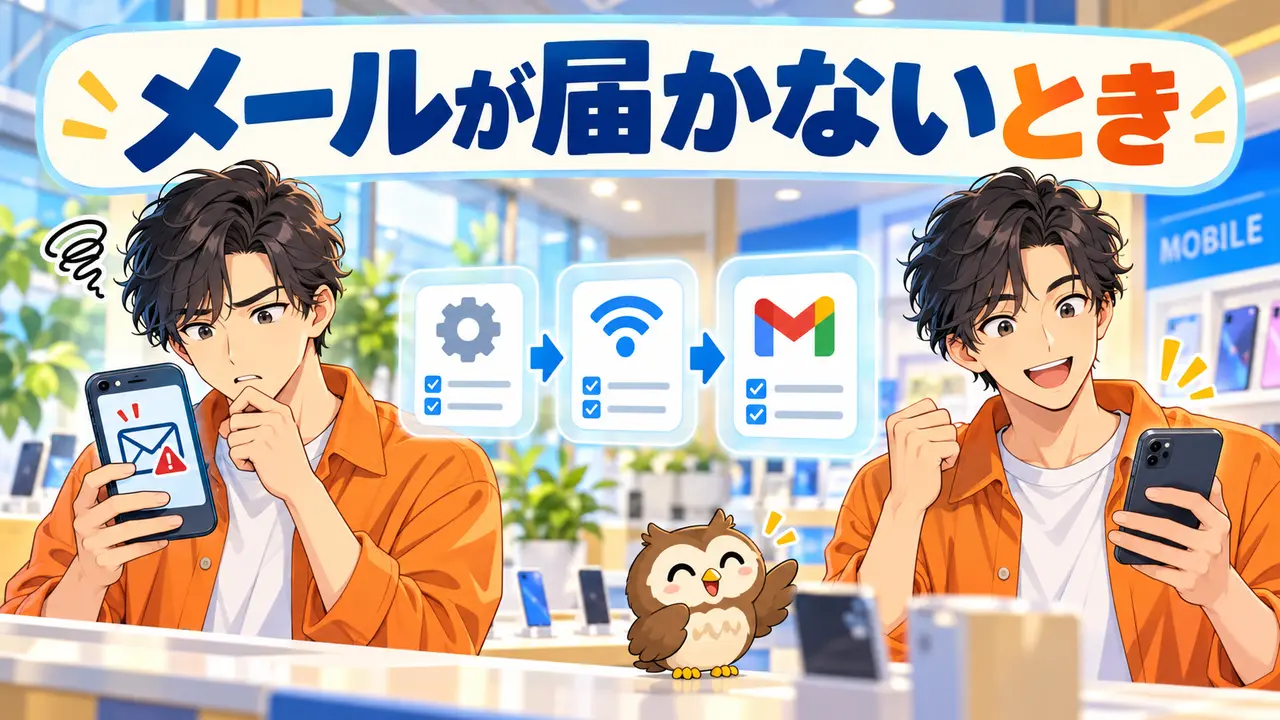
メールが届かないときは、アドレス・保存容量・受信設定・登録先を順に切り分けます。
| 起きていること | 最初に見るところ |
|---|---|
| Gmailに確認メールが来ない | 登録したアドレスの入力ミス、迷惑メール、保存容量、送信元の再送手順 |
| 家族や知人だけ受信できない | 送信先の変更漏れ、相手側の受信拒否・許可設定 |
| 旧アドレスだけ送受信できない | 持ち運びの申込完了・支払い・対象アプリとアカウント設定 |
| サービスにログインできない | 通知先とログインIDの違い、本人確認・復旧手順 |
| 昔のメールが見つからない | 旧端末・旧アプリ・サーバーの保存状況とバックアップ |
確認コードが来ないまま何度も操作するより、まず登録した新アドレスを確認し、サービスの公式手順で再送・問い合わせを進めます。持ち運びの期限を過ぎてしまった場合や、削除済みのメールは、後から必ず復元できるとは限りません。契約元に確認してください。
メールの整理が済んだら、格安SIMの料金を比べる
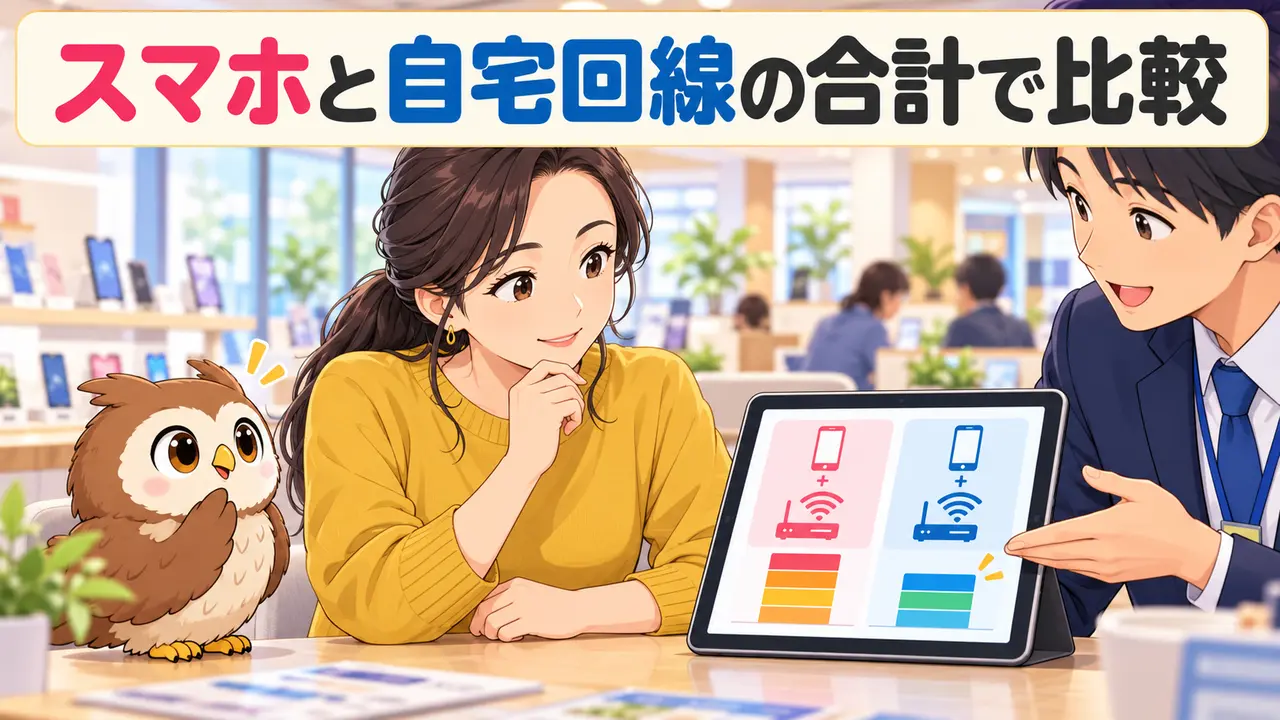
メールを残す費用も含め、今と乗り換え後のスマホ料金を比べましょう。家族で契約する場合は、自宅回線を含めた合計額でも確認します。
比較するのは、スマホの基本料金・通話料・必要なオプション・メール代・自宅の光回線代です。割引を受けるために追加するオプションや、回線変更の費用も足してください。メールをGmailに変えるだけで、スマホ料金そのものが自動で安くなるわけではありません。
すでに利用している自宅回線がセット割の対象なら、その条件を確認するところから始めましょう。スマホ1台の割引額だけを理由に、不要な光回線やオプションを追加すると、合計額が増えることもあります。
毎月のデータ使用量が3GB前後なら、次の記事で割引なしの月額・初期費用・通話込みの料金を比べられます。メール持ち運びを続ける場合は、その月額も足して選んでください。

何GB必要か分からない方は、先にiPhone・Androidでデータ使用量を確認すると、プランを絞れます。
今の携帯会社から乗り換える手順を確認する
メールの移行方法が決まったら、今の携帯会社に合う手順で、家族割・機種代・乗り換え時期を確認しましょう。
- ドコモを利用中:ドコモから格安SIMへ乗り換えるなら?料金・通話・サポートで選ぶおすすめ比較
- auを利用中:auから格安SIMへ乗り換える手順|家族割・auメール・機種代と月末の確認
- ソフトバンクを利用中:ソフトバンクから格安SIMへ乗り換える手順|家族割・おうち割・メールと機種代の確認


UQモバイルを候補にしている方は、自宅セット割の対象サービスと必要な条件を確認してください。
ワイモバイルを候補にしている方は、おうち割と家族割の違い、併用条件を整理してから比較しましょう。
キャリアメールの見直しでよくある質問

迷ったら、旧アドレスを失う前に、登録先の変更と必要な連絡の確認を優先しましょう。
まとめ|必要な登録を確認してから、残すか移行するかを決めよう

キャリアメールが必要かどうかは、利用者の割合ではなく、自分の連絡と認証を移せるかで決めましょう。
- 受信箱と会員登録を確認し、変更が必要なサービスを書き出す
- 必要なメール・添付ファイル・連絡先を保存する
- Gmailなどで送受信と本人確認ができることを確かめる
- 旧メールを残す場合は、申込期限・料金・設定を確認する
- 乗り換えはメール代も含めたスマホと自宅回線の合計額で比べる
たけたけまずは、今のメールに届いている重要な通知を一つ選び、登録先を確認してみてください。すべてを一度に変える必要はありません。連絡やログインに困らないことを確かめながら進めれば、料金プランも落ち着いて選べます。
次は、スマホ料金の明細から、使っていない有料サービスが残っていないか確認してみましょう。メールの持ち運びを残す場合も、ほかのオプションと合わせて支払いを整理できます。
家族のスマホも一緒に見直す場合は、必要な連絡方法やサポートを残して進める手順を確認してください。