 困ってる人
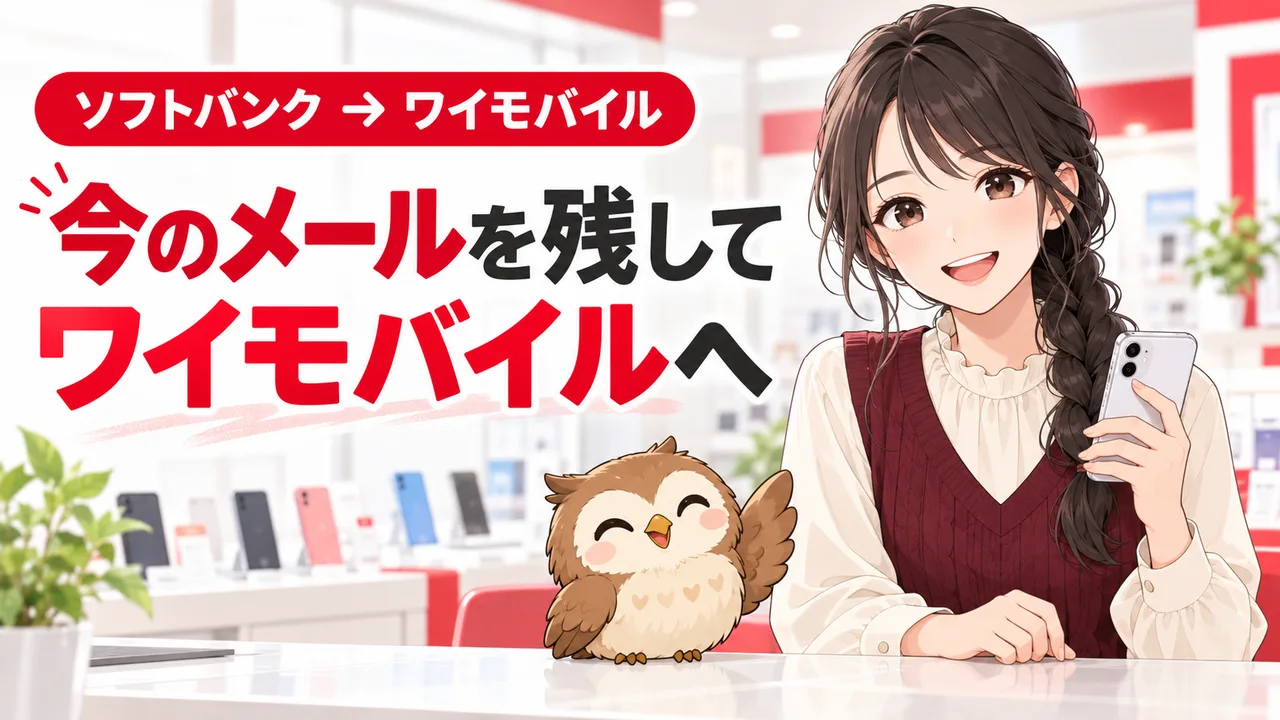
困ってる人ソフトバンクからワイモバイルへ変えたいけれど、今のメールは使えなくなりますか?
ソフトバンクからワイモバイルへ変更しても、「メールアドレス持ち運び」を申し込めば今のメールを残せます。1アドレスごとに月330円、または年3,300円(税込)。回線の変更だけでは自動で継続されないため、切替え後に別途手続きします。
 たけたけ
たけたけ最初に@softbank.ne.jpか@i.softbank.jpかを確認しましょう。設定方法が異なります。また、ワイモバイルへの番号移行では、現在のワイモバイル回線のSoftBank IDで申し込みます。
- 変更前:残すメールアドレス・必要なデータ・IDの確認
- 変更後:31日以内に申込み、カード払いを登録
- 申込み済み:アドレスの種類に合う設定をして送受信確認
ワイモバイルでソフトバンクメールを残す料金と条件
申込期限はソフトバンク回線の解約後31日以内。2つのアドレスを残すなら、それぞれ契約と料金が必要です。
| 項目 | 確認する内容 |
|---|---|
| 主な対象 | @softbank.ne.jp、@i.softbank.jpなど、解約時に利用していたアドレス |
| 料金 | 1アドレス月330円、または年3,300円(税込) |
| 支払い | クレジットカード |
| 申込期限 | ソフトバンク回線の解約後31日以内 |
| 番号移行時のID | 現在のワイモバイル回線のSoftBank ID(英数字) |
料金と条件はソフトバンク公式のメールアドレス持ち運びで確認できます。月払いを12か月続けると3,960円で、年額3,300円との差は660円。短期間の移行用か、長く使うかを考えて選びます。2アドレスを残すなら、月払いでは合計660円です。
ワイモバイルの新しいメールとは別サービス
ワイモバイル側のメールを新しく設定しても、元のソフトバンクアドレスが自動で引き継がれるわけではありません。学校や銀行などに登録済みの宛先を変えたくない場合に、持ち運びを使います。無料メールへ整理するか迷っている方はこちらで判断できます。

変更前の準備と変更後の申込み手順
変更前に必要なメールを保存し、番号移行後に現在のワイモバイル回線のIDで申し込みます。
変更前に準備するもの
- 残すアドレスの末尾を確認。@softbank.ne.jpと@i.softbank.jpを区別する
- 必要なメール・添付ファイルをバックアップする
- SoftBank IDとパスワード、本人認証できる連絡先を確認する
- 支払い用クレジットカードと、持ち運ぶアドレス以外の連絡先メールを用意する
銀行や通販の登録先を書き出すと、継続して残す必要があるか判断しやすくなります。電話番号を引き継ぐ場合、先にソフトバンクを単独解約せず、ワイモバイルの番号移行手順に沿って進めてください。
番号移行後の申込み
- 公式の持ち運びページから申込みへ進む
- 現在契約中のワイモバイル回線のSoftBank ID(英数字)でログインする
- 持ち運ぶアドレスと、月額・年額の支払い区分を確認する
- クレジットカードなど必要な情報を登録し、申込内容を保存する
- 続けてMy SoftBankのメール管理から設定情報を確認し、端末を設定する
他社へ乗り換える場合の「解約したソフトバンク回線のID」と、ワイモバイルへ番号移行した場合に使うIDは案内が異なります。変更前のログイン情報がブラウザに残ってエラーになる場合は、シークレットウィンドウなどで正しいIDを入力します。公式ではウェブに加え、ソフトバンク・ワイモバイル取扱店での申込みも案内されています。
回線の解約後から持ち運びの申込みまで、メールの送受信はできません。期限ぎりぎりまで待たずに進め、作業中に必要な連絡は別の手段も使いましょう。法人名義・プリペイド契約は対象外です。
iPhone・Androidでメールを設定するには?
まずMy SoftBankのメール管理でアドレスとメール用パスワードを確認し、S!メールかEメール(i)かに合わせて設定します。
| アドレス | 設定の分岐 |
|---|---|
| @softbank.ne.jpなど | S!メール(MMS)の持ち運び設定 |
| @i.softbank.jp | Eメール(i)の持ち運び設定 |
持ち運び後は、元のソフトバンク回線でのMMS設定を残すだけではなく、持ち運び向けの設定を確認します。ログイン用パスワードとメール用パスワードを混同しないようにしましょう。
iPhone:標準メールへ追加する
- My SoftBankの「メール管理」で該当サービスの「設定情報」を開き、アドレス・パスワードを確認する
- iPhoneの「設定」から「メール」のアカウント追加へ進む。iOSによっては「アプリ」→「メール」内にある
- 「その他」からメールアカウントを追加し、公式手順に沿ってIMAPの受信・送信設定を入力する
- 保存後、標準メールの受信箱を確認し、元のアドレスを差出人にして送信と返信受信を試す
サーバー情報はアドレスによって違います。S!メール(MMS)の公式設定またはEメール(i)の公式設定を開き、対象の表をそのまま確認してください。一方の設定値をもう一方へ使わないようにします。
Android:公式メールアプリかIMAP対応アプリへ設定
Androidでは、公式のメールアプリやGmailなどIMAP対応アプリへ追加できます。公式アプリはAndroid 10以上が条件です。メール管理で確認したアドレス・パスワードを使い、対象サービスの設定手順に沿って登録します。アプリをインストールしただけでは持ち運び契約は完了しません。
Gmailアプリなら「別のアカウントを追加」→「その他」から進み、個人用(IMAP)を選択します。受信だけでなく送信サーバーの認証も設定し、最後に差出人がソフトバンクのアドレスになっているか確認してください。
メールが届かないときの確認順
| 症状 | 確認すること |
|---|---|
| 申込み画面へ入れない | 番号移行後のIDか、古いログイン情報が残っていないか |
| 送受信ともできない | 契約完了・カード決済・メール用パスワード |
| 受信だけできる | 送信サーバーと認証情報 |
| 特定のメールが来ない | 迷惑メール設定・宛先・メールボックス容量 |
| アプリの通知だけない | 同期頻度と通知設定 |
メールボックスの容量上限や保存件数を超えると、古いメールが削除される場合があります。重要なデータは別途保存し、必要なメールだけ残してください。カードの期限切れなどで支払いができずサービスが解約されることもあるため、連絡先の登録とカード情報も管理しましょう。
ソフトバンクからワイモバイルへのメール引継ぎFAQ

メールを残せることを確認したら、メール代を含めたスマホ・自宅ネットの総額を比べましょう。
たけたけ残したいアドレスを選び、申込みと送受信確認を先に済ませましょう。次に、メール代も加えた毎月の総額を確認。自宅のネットを変える前に、今の回線で使える割引を調べると無駄な契約を増やさずに選べます。
自宅ネットと組み合わせる方はおうち割、家族まとめて乗り換える方は2人・4人の総額比較へ進んでください。