 困ってる人
困ってる人auからUQに変えても、今のメールアドレスは残せますか?UQのメールサービスを付ければ大丈夫?
auからUQモバイルへ変更しても、「auメール持ち運び」を申し込めば、@au.com・@ezweb.ne.jpを残せます。料金は1アドレス月330円(税込)。UQの月220円のメールサービスは別のアドレスを使うサービスで、auメールの引継ぎにはなりません。
 たけたけ
たけたけ残すと決めたら、変更前にau IDと必要なメールを確認。UQへの切替え後は、申込み・支払い設定・メールアプリ設定・送受信確認までまとめて進めましょう。
- これから変更する:au ID・メールの保存・連絡先の登録を確認する
- すでに変更した:31日以内か、持ち運びの申込みが済んでいるか確認する
- 申込み済み:使う端末に合わせてメールアプリを設定する
auからUQへ変更してもメールを残せる?料金と期限
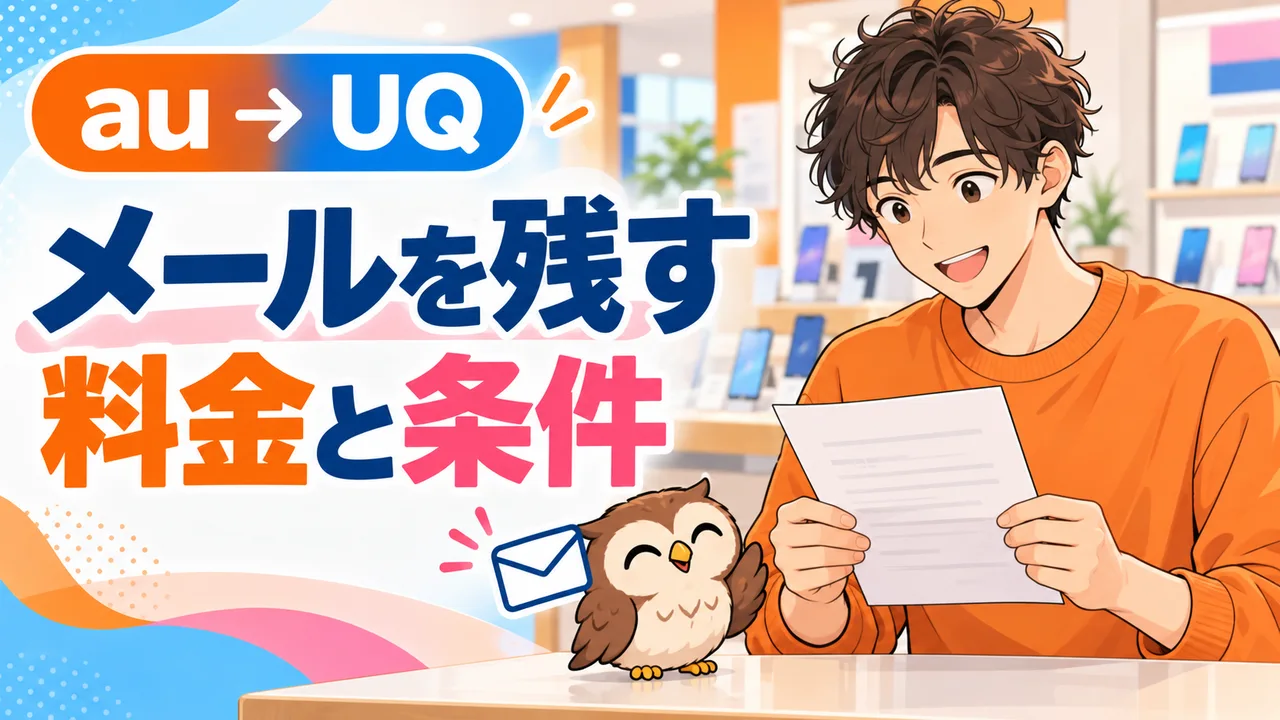
残せるのは利用していたauメールで、料金は月330円。au解約後31日以内の申込みが必要です。
| 確認項目 | auメール持ち運び |
|---|---|
| 対象アドレス | 利用中の@au.com/@ezweb.ne.jp |
| 利用料 | 1アドレス月330円(税込)。12か月なら3,960円 |
| 申込期限 | au解約後31日以内 |
| ログイン | 元のau回線にひもづくau ID |
| 手続き中のメール | au解約後から申込完了までに送られたメールは受信されない |
au公式の料金・利用条件では、UQへの変更も対象です。31日間はメールがそのまま届く猶予期間ではありません。申込み前の空白期間を短くするため、変更前に準備を済ませておきます。
月220円のUQメールとの違い
UQのメールサービスは、月220円で@uqmobile.jpを利用する別のオプションです。「昔からのauアドレスを変えたくない」ならauメール持ち運びを選びます。auメールを残すためだけに両方へ加入する必要はありません。
無料のGmailなどへ移すなら、銀行・通販・学校・仕事の連絡先を変更する作業が必要です。しばらくauメールを残し、その間に登録先を整理する方法もあります。残す必要性を先に判断したい方はこちらへ進んでください。
auメール持ち運びはどの順番で申し込む?

変更前にau IDと保存データを確認し、UQへの切替え後に持ち運びを申し込みます。
変更前:au IDを削除せず、必要なデータを保存
- 持ち運ぶメールのau回線にひもづくau ID・パスワードを確認する
- 端末だけに残るメール・添付ファイル・連絡先を保存する
- 重要な連絡先へ、切替え作業中は別の連絡方法も使えるよう伝える
- UQへ変える端末の対応状況と、SMSを受け取れる状態を確認する
複数回線を持っている場合は、家族の別回線のau IDと取り違えないようにしてください。回線の乗り換えはUQ側の案内に沿って進め、電話番号を引き継ぐ前にauを単独で解約しないようにします。
変更後:申込みと支払い設定を完了する
- auメール持ち運びの公式ページから「新規お申し込み」へ進む
- 元のau回線のau IDでログインし、対象メールアドレスが正しいか確認する
- 利用規約と料金を確認して申込み、続けてau PAY(auかんたん決済)の支払いを設定する
- 完了内容を保存し、続けてメールアプリと迷惑メールフィルターを設定する
支払いはau PAY(auかんたん決済)経由です。UQ利用中の具体的な選択肢と操作はau公式の申込・支払い設定手順を確認し、確認コードの入力などを含めて完了させます。申込ボタンを押しただけで、支払い設定を途中にしないことが大切です。
iPhone・Androidの設定と届かないときの確認順
iPhoneは持ち運び用プロファイル、Androidは対応アプリを設定し、送信と受信を両方試します。
iPhone:Safariで持ち運び用プロファイルを入れる
- Safariでauメール持ち運びのマイページへログインする
- 「メールアプリの設定」から「iPhone 標準メールアプリ」を選び、プロファイルをダウンロードする
- iPhoneの「設定」でダウンロード済みプロファイルを開き、インストールする
- 標準メールでauアドレスの受信箱を確認し、別アドレスへ送信して返信を受け取る
詳しい画面はiPhoneの公式設定手順を確認できます。ダウンロードだけでは完了しません。すでに送受信できる場合は、確認せずにプロファイルやメールアカウントを削除する必要はありません。端末内だけのデータは、削除前に保存します。
Android:auメールアプリの対応を確認する
au公式の利用ガイドからAndroid向け設定へ進みます。auメールアプリを使える端末では、アプリを更新して持ち運び用の設定を行います。au以外で購入した端末も対象機種がありますが、古い機種・古いEメールアプリを一律に利用できるわけではありません。
GmailなどIMAP対応アプリを使う場合は、持ち運びのマイページで「メールアプリの設定」から必要なID・パスワードを取得し、受信・送信の両方に設定します。au IDのログインパスワードを、そのままメール用パスワードとして入力しないようにしましょう。
届かないときは契約・フィルター・アプリの順に確認
| 症状 | 最初の確認 |
|---|---|
| 送受信が両方できない | 持ち運び契約と支払い設定が完了しているか |
| 特定の相手から届かない | 受信許可・拒否設定と迷惑メールフォルダ |
| 受信できるが送信できない | 送信側のID・パスワード・サーバー設定 |
| メールは見えるが通知がない | アプリの同期・通知設定 |
| ネット自体が使えない | UQの開通・モバイル通信。Wi-Fiでもメールを試す |
持ち運びを申し込むと、au契約時の迷惑メールフィルター設定は初期化されます。学校や金融機関のメールを受け取る設定も見直してください。申込み前の空白期間に送られた重要メールは、送信者へ再送を依頼します。通信自体に問題がある場合はこちらで切り分けられます。
auからUQへのメール引継ぎでよくある質問
メールを残す費用まで含めてUQの総額を確認し、不要なオプションの重複を避けましょう。
たけたけ最初にauメールを残す手続きを完了し、送受信を試しましょう。その後、月330円を含めたスマホ代と自宅のネット代を足して比較すると、生活に必要なサービスを残しながら見直せます。
UQの割引条件は自宅セット割の記事へ。家族で乗り換えるなら、UQとワイモバイルの総額比較も確認してください。