

 困ってる人
SIMを入れたのにネットにつながらない。
iPhoneにプロファイルは必要?
AndroidのAPNはどこで設定する?
 たけたけ
APN設定の前に開通と利用回線を確認し、手動設定が必要な端末だけ作業しましょう。
APN設定は、スマホを契約した回線のインターネットにつなぐための設定です。自動設定される機種なら入力は不要で、手動設定が必要なときだけ作業します。
つながらないときは、先に回線の開通とモバイルデータ通信の設定を確認しましょう。この記事では、確認する順番、iPhone・Androidの操作手順、主要17サービスの公式設定ページをまとめています。
- 回線の開通・データ通信に使うSIMを確認する
- iPhoneは自動設定か、APN構成プロファイルが必要かを確認する
- Androidは契約した回線のAPNを選び、必要な場合だけ追加する
- Wi-Fiを切ってWebページが開くところまで確認する
圏外やSIM未認識が出ている方は、APNを入れ直す前に開通状況と利用回線を確認しましょう。ネットだけ使えない場合との切り分けは、次の記事から進められます。

APN設定とは?すべての格安SIMで必要?

APNはモバイルデータ通信の接続先情報です。格安SIMでも自動で設定される機種があるため、すべての人がプロファイルの追加や手入力をするわけではありません。
通信会社・契約プラン・スマホの機種やOSによって設定方法が変わります。同じドコモ回線を使う格安SIMでも、契約先が違えば接続先の情報が異なることがあります。「ドコモ回線だからspmode.ne.jp」と決めつけず、契約したサービスの設定を選びます。
APN設定と、SIMロック解除・MNPの回線切替は別の手続きです。APNだけ直しても、未開通の回線や動作確認外の組み合わせで通信できるとは限りません。
APNを変える前に確認する3つのこと
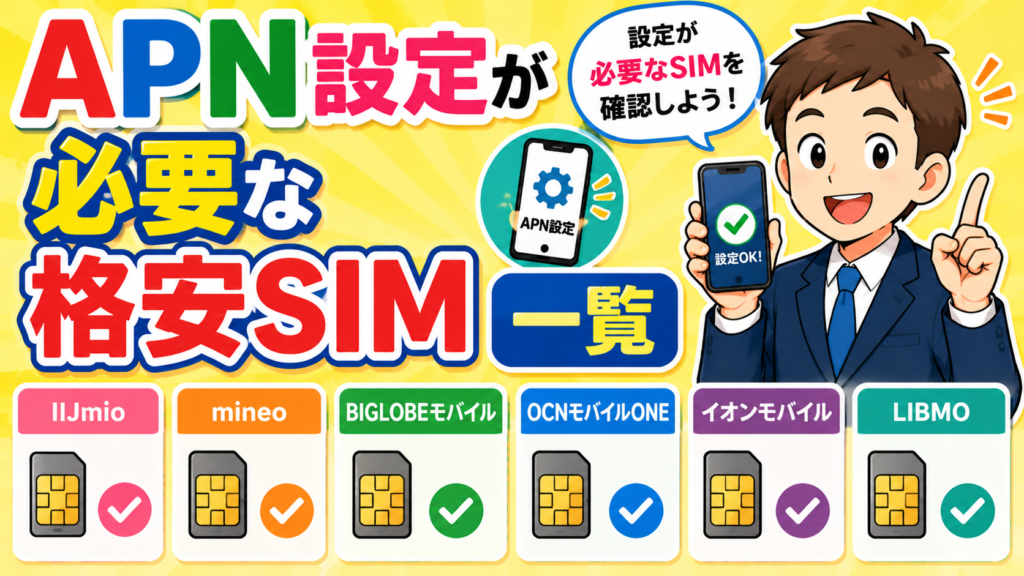
まず「開通済みか」「使う回線が選ばれているか」「その端末が対応しているか」を確認してください。設定済みのAPNを何度も消す前に、この3点を切り分けましょう。
- 開通状況:MNPの回線切替やSIMの利用開始が完了しているか、契約先のアプリ・マイページで確認する。eSIMは端末への追加も完了しているかを見る。
- データ通信の回線:モバイルデータ通信がオンになっているかを確認する。2回線を入れている場合は、インターネットに使いたい回線を選ぶ。
- 機種と契約:正式な機種名・型番と、契約先の動作確認条件、SIMカード/eSIMの種類を確認する。古い端末はSIMロックも確認する。
「圏外」「SOS」などで通話もデータ通信も使えない場合は、開通状況・電波・SIMの認識から確認します。アンテナは立ち、通話はできるのにデータ通信だけ使えない場合は、APNやデータ通信設定を重点的に見直します。通信障害やデータ残量切れも確認してください。
主要17サービスのAPN設定・プロファイル一覧
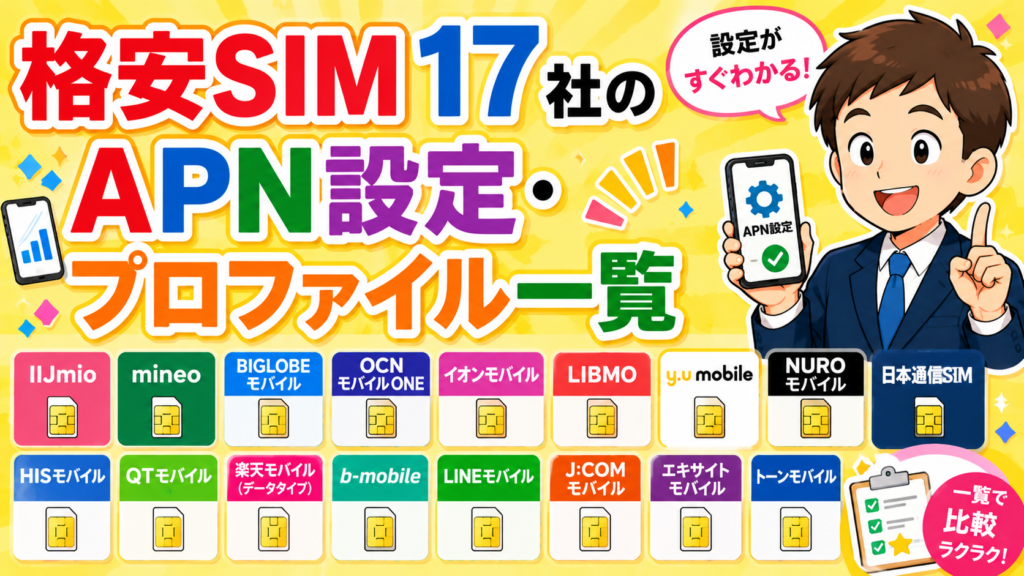
契約したサービス名と、iPhone/Androidの列を照らし合わせて選んでください。楽天モバイルの現行プランと旧ドコモ・au回線のプランは、設定先が異なります。
| 契約サービス | iPhone | Android | 間違えやすい点 |
|---|---|---|---|
| 楽天モバイル(楽天回線) | 公式手順 | 公式手順 | 対応製品は自動設定。旧MVNOのrmobile.jp設定を流用しない |
| ワイモバイル | 公式手順 | 公式手順 | iOS・キャリア設定の更新でAPN入力が不要になる条件あり |
| UQ mobile | 公式手順 | 公式手順 | 機種別にプロファイルの要否を確認 |
| ahamo | 公式手順 | 公式手順 | iPhoneとAndroidで案内が異なる |
| povo2.0 | 公式手順 | 公式手順 | au購入のAndroidでも手動設定が必要な場合あり |
| LINEMO | 公式手順 | 公式手順 | LINEモバイルとは別サービス |
| IIJmio | 公式手順 | 公式手順 | 音声・データ専用などSIMの種類も確認 |
| mineo | 公式手順 | 公式手順 | A・D・Sの契約プランに合わせる |
| イオンモバイル | 公式手順 | 公式手順 | マイページでSIMタイプを確認 |
| BIGLOBEモバイル | 公式手順 | 公式手順 | 契約中のSIMタイプを確認 |
| 日本通信SIM | 公式手順 | 公式手順 | 端末に合うネットワーク設定を選ぶ |
| NUROモバイル | 公式手順 | 公式手順 | 利用回線・SIMの種類に合う案内を選ぶ |
| LinksMate | 公式手順 | 公式手順 | 利用方法の接続設定を確認 |
| HISモバイル | 公式手順 | 公式手順 | 契約プランに合う設定を選ぶ |
| LIBMO | 公式手順 | 公式手順 | OSに合う手順を選ぶ |
| J:COM MOBILE | 公式手順 | 公式手順 | 契約プラン・端末別の案内を確認 |
| y.u mobile | 公式手順 | 公式手順 | 端末に合う初期設定を選ぶ |
表は設定方法を探すための一覧です。「公式手順のリンクがある=全機種で手入力やプロファイルが必要」という意味ではありません。自動設定でつながっているなら、追加の作業は不要です。
iPhoneのAPN設定|必要な場合はプロファイルを入れる
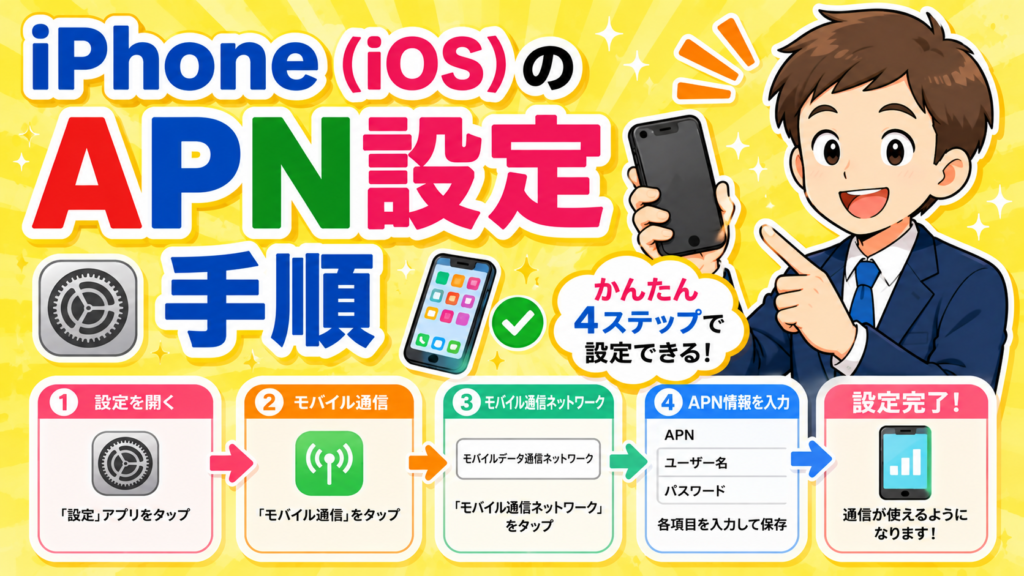
自動設定で通信できるiPhoneには、APN構成プロファイルを追加しません。契約先が必要と案内している場合だけ、Wi-Fiなどでダウンロードしてインストールします。
- Wi-Fiなど、設定ページを開けるインターネット接続を用意する。
- 契約先の公式ページをSafariで開き、機種・回線・SIMの種類に合うAPN構成プロファイルをダウンロードする。
- 「設定」の「プロファイルがダウンロードされました」、または「一般」→「VPNとデバイス管理」からダウンロードしたプロファイルを開く。
- 契約先の名前など内容を確認し、「インストール」を進めて完了する。求められた場合は、自分のiPhoneのパスコードを端末上で入力する。
- Wi-Fiをオフにし、モバイルデータ通信で新しいWebページが開くか確認する。
ダウンロードしただけでは設定は終わりません。「インストール」まで完了させます。また、4G・5Gの表示だけで成功と判断せず、実際にWebページが開くかを確認してください。
他社のAPN構成プロファイルが干渉する場合は、不要になったものを削除して設定し直します。ただし、デュアルSIMでは削除した側のデータ通信に影響します。会社・学校の管理プロファイルや、メールなどの設定を含むものを一律に削除しないでください。
iPhoneにAPNの手入力欄がないこと自体は異常ではありません。通信事業者が編集を認めている場合だけ表示されます。詳しくはAppleのAPN設定の説明でも確認できます。
AndroidのAPN設定|保存した後に選択する
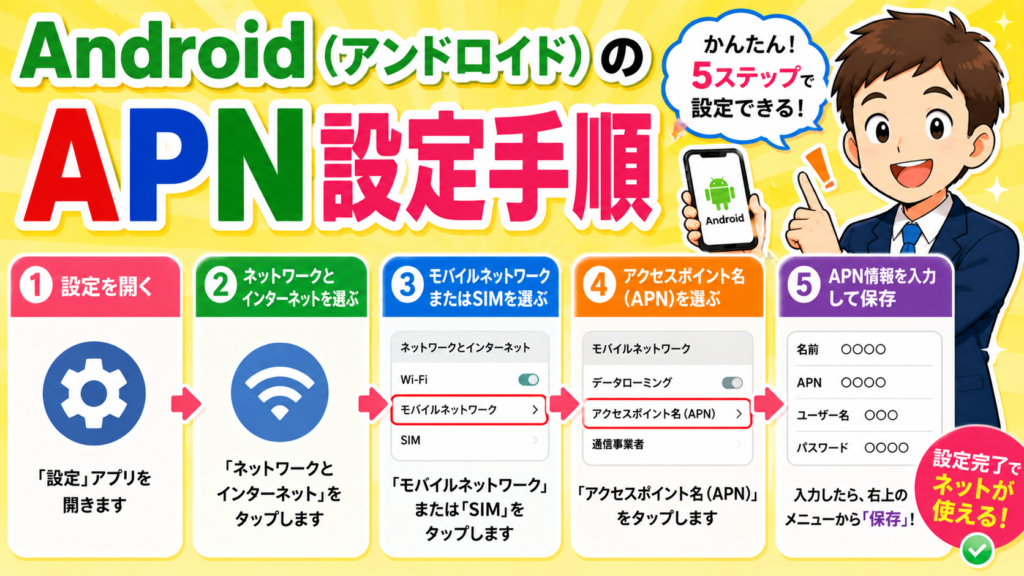
Androidは、一覧に契約先のAPNがあれば選択し、なければ指定された情報を追加します。入力・保存の後、使うAPNとして選択するところまで行ってください。
- 「設定」で「APN」または「アクセスポイント名」を検索する。例:「ネットワークとインターネット」→「SIM」→利用するSIM→「アクセスポイント名」。機種によって表示は異なる。
- 契約先と一致するAPNがあれば選ぶ。なければ「+」や「新しいAPN」から追加する。
- 契約先の案内どおりにAPN、ユーザー名、パスワード、認証タイプなど必要な項目を入力する。
- メニューから「保存」し、一覧に戻って作成したAPNを選択する。
- Wi-Fiをオフにし、新しいWebページが開くか確認する。必要に応じて機内モードのオン・オフや再起動を試す。
「名前」は見分けるための表示名ですが、「APN」は接続先そのものです。余分な空白、全角文字、ドットやハイフンの違いに注意しましょう。MCC・MNCやAPNタイプなどは、別会社の例をそのまま使わず、契約先に指定された内容だけを設定します。
Androidの手入力操作そのものにWi-Fiは不要です。ただし、公式の設定情報を調べたり、eSIMをダウンロードしたりするにはインターネット接続が必要になります。
eSIMとデュアルSIMでは、追加と通信設定を分けて確認
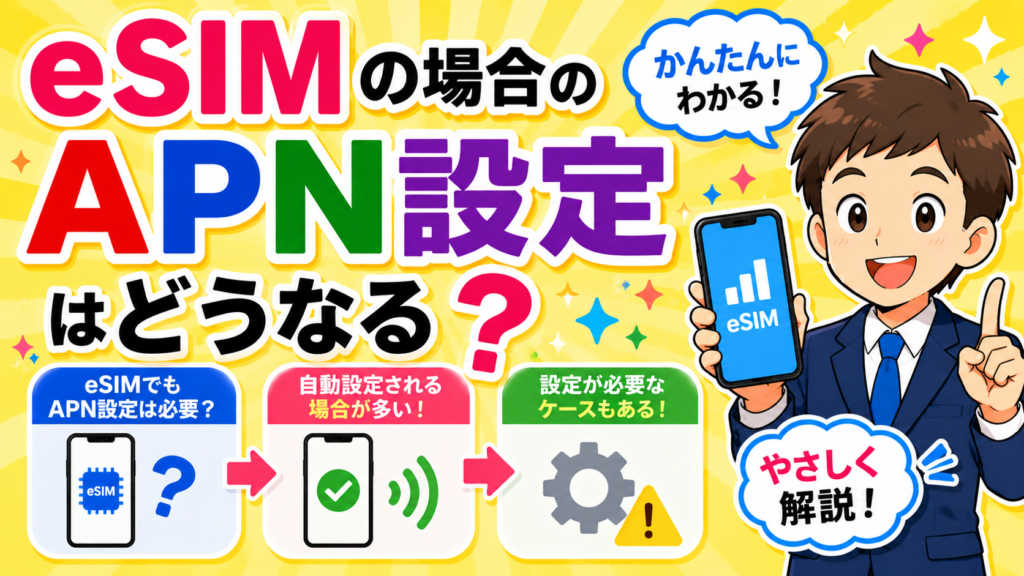
eSIMを端末に追加する操作と、APN設定は別です。eSIMを追加してもデータ通信ができない場合は、開通と通信に使う回線の選択から確認します。
「SIMが表示される」「電話番号が見える」だけで、回線切替や通信設定がすべて終わったとは限りません。契約先の開通手順を完了し、その回線が有効になっているかを確認しましょう。
- 設定する回線の名前を区別しておく
- モバイルデータ通信の回線を、使いたいSIMに切り替える
- APN構成プロファイルが必要な場合は、デュアルSIM用の手順に従う
- つながらないだけでeSIMを削除しない。再発行が必要になる場合がある
iPhoneのAPN構成プロファイルは複数を同時に入れて使えるものではありません。2回線ともプロファイルが必要な組み合わせでは、両方のデータ通信を自由に切り替えられるとは限らない点に注意してください。
APNを設定してもつながらないときの確認順
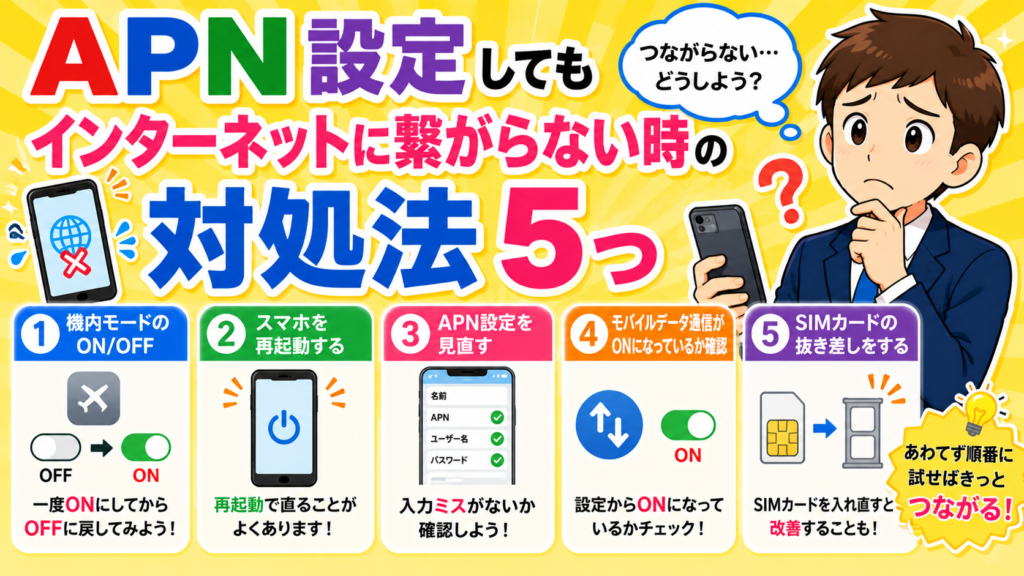
開通・回線選択・APNの一致を確認し、機内モードの切替や再起動を試します。初期化やeSIM削除は、最初に行う対処ではありません。
| 症状 | 先に確認すること |
|---|---|
| 通話もネットも使えない | 開通完了、回線の有効化、電波、障害情報、SIM認識 |
| 通話はできるがネットだけ使えない | データ通信のオン、データ用SIM、APN選択、残容量 |
| Wi-Fiにつないだときだけ使える | Wi-Fiを切った状態でデータ通信設定とAPNを確認 |
| iPhoneでダウンロードしたのに使えない | プロファイルのインストール完了と契約回線の一致 |
| Androidで保存したのに使えない | 保存したAPNが一覧で選択されているか |
| 特定の場所・時間帯だけ遅い | 電波や混雑、速度制限。APNの再入力だけでは改善しないこともある |
設定し直しても改善しない場合は、機種名・型番、OS、契約プラン、SIMの種類、画面の表示、通話の可否をメモしてサポートへ伝えます。ネットワーク設定のリセットは、Wi-Fiなどの保存設定が消える場合があるため、影響を確認してから行ってください。
APN設定のよくある質問

設定後はWi-Fiを切って通信を確認しよう

APNは、契約先と端末に合う方法で設定し、Wi-FiをオフにしてWebページが開けば確認完了です。自動でつながる機種なら、追加作業は必要ありません。
たけたけまずは「開通済みか」「データ通信に使うSIMは合っているか」を確認しましょう。その後でAPNを見直すと、同じ設定を何度もやり直さずに済みます。
中古スマホや古い端末を使う人は、SIMロックとネットワーク利用制限の違いも確認しておきましょう。APNを変えても解決しないトラブルを切り分けられます。