
 困ってる人
困ってる人スマホだけWi-Fiが遅い?
ルーターを再起動すべき?
光回線を変えた方がいい?
 たけたけ
たけたけ別端末でも同じ症状か比べれば、原因を絞れます。
最初に「スマホ1台だけ」か「家の全端末」かを確かめましょう。スマホだけなら端末設定、全端末ならルーターや回線の順に調べます。原因を調べてから契約変更を判断できます。
この記事でわかること
- スマホ・ルーター・回線の不調を分ける手順
- iPhoneとAndroidで最初に見る設定
- 初期化前の注意点と乗り換えを考える目安
スマホだけ遅い?家の全端末が遅い?
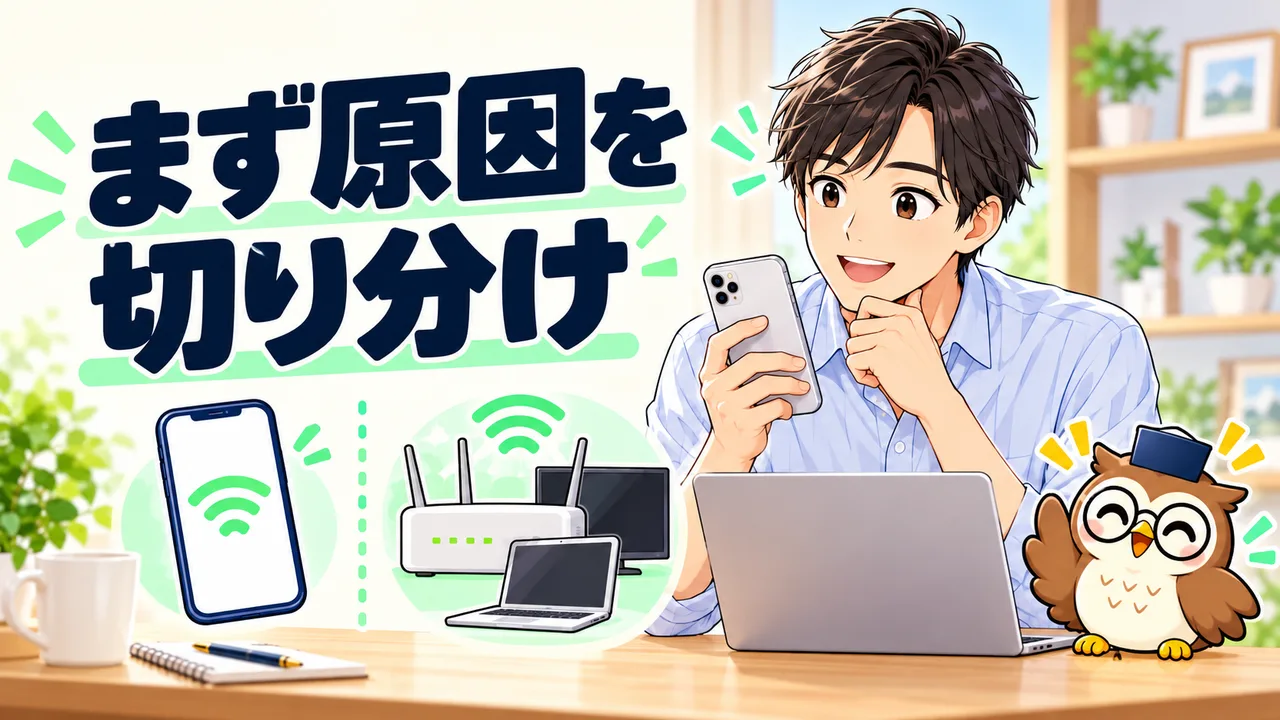
別端末も同じ場所・時間で試すのが、無駄な初期化や乗り換えを避ける近道です。
まず同じ場所・同じ時間帯に、スマホと別の端末で同じWebページを開きます。次にスマホのWi-Fiを切り、モバイル通信では開けるか確認します。動画サービス1つだけの不調なら、そのサービス側の障害情報も確認してください。
| 症状 | 先に確認する場所 | 次の行動 |
|---|---|---|
| スマホ1台だけ接続できない | Wi-Fi設定・機内モード・端末の再起動 | 別のWi-Fiでも接続できなければ端末側を相談 |
| 全端末でWi-Fiにはつながるがネットを開けない | ONU・ルーターのランプ、障害・メンテナンス情報 | 回線事業者やプロバイダーへ問い合わせ |
| ルーター付近は速く、離れると遅い | 設置場所・壁・周波数帯 | ルーターの置き方と接続先を見直す |
| 夜だけ家族全員で遅い | 同時利用・契約回線・設備の混雑 | 時間帯を変えて記録し、提供元へ相談 |
AppleのWi-Fi接続案内とGoogle Pixelの接続案内も、別端末や別ネットワークとの比較を勧めています。Androidの画面名は機種で異なります。
Wi-Fiマークとインターネット接続を分けて見る
Wi-FiのマークがあってもWebページを開けない場合、スマホとルーターの無線接続だけは成立していて、ルーターから先が使えない可能性があります。別端末でも同じならONU・ルーターのランプ、回線事業者の障害情報を確認します。スマホ1台だけなら、その端末の設定を先に見ます。
モバイル通信との比較で端末・アプリの不調も絞る
Wi-Fiを切ったモバイル通信でも同じアプリだけ動かない場合は、アプリやサービス側の障害が候補です。モバイル通信では使えて自宅Wi-Fiだけ使えない場合は、自宅ネットワークを調べます。通信量がかかるので動画や大容量ダウンロードでは試さないでください。
今すぐ試す5つの順番

設定変更より先に接続の状態を比べるのが、無駄な初期化や乗り換えを避ける近道です。
- スマホのWi-Fiと機内モードを確認し、Wi-Fiを一度オフ・オンにする。
- スマホを再起動し、ルーターの近くで再接続する。
- 別端末で同じWi-Fiを試し、Wi-Fiを切ったモバイル通信とも比べる。
- 全端末で不調なら回線の障害情報と機器のランプを確認し、機器の案内に従って再起動する。
- つながる場所・時刻・端末を記録して、解決しなければ契約先に相談する。
ネットワーク設定のリセットは、保存済みのWi-FiパスワードやVPN設定などが消える場合があります。上の方法で解決しないときに、控えを取ってから検討してください。iPhoneのリセット時に消える設定も確認できます。
iPhone・Androidで接続先を確認する
iPhoneは「設定」→「Wi-Fi」で自宅のネットワーク名にチェックがあるか確認します。Android・Google Pixelは「設定」→「ネットワークとインターネット」→「インターネット」で接続中のWi-Fiを確認します。機種によって名称は違います。知らない同名ネットワークへ接続しないよう、ルーターに記載されたSSIDと照合してください。
機器の再起動は取扱説明書に沿って行う
全端末で接続できないときはルーターの電源を切り、再起動してランプが落ち着くまで待ちます。ONUとルーターが別なら、契約先の手順に従い、一般にはONUの起動完了後にルーターを起動します。再起動と工場出荷状態への「初期化」は別操作です。初期化ボタンを押す前に設定情報を控えることが必要です。
ネットワーク設定のリセットは最後に検討
iPhoneのネットワーク設定リセットは保存済みWi-FiやVPNなどの設定に影響します。Androidでも機種によりWi-Fi・モバイル通信・Bluetoothの保存設定が消える場合があります。パスワードとVPN設定を控え、ほかの方法で解決しないときだけ実行してください。
光回線を変えるべきなのはどんなとき?
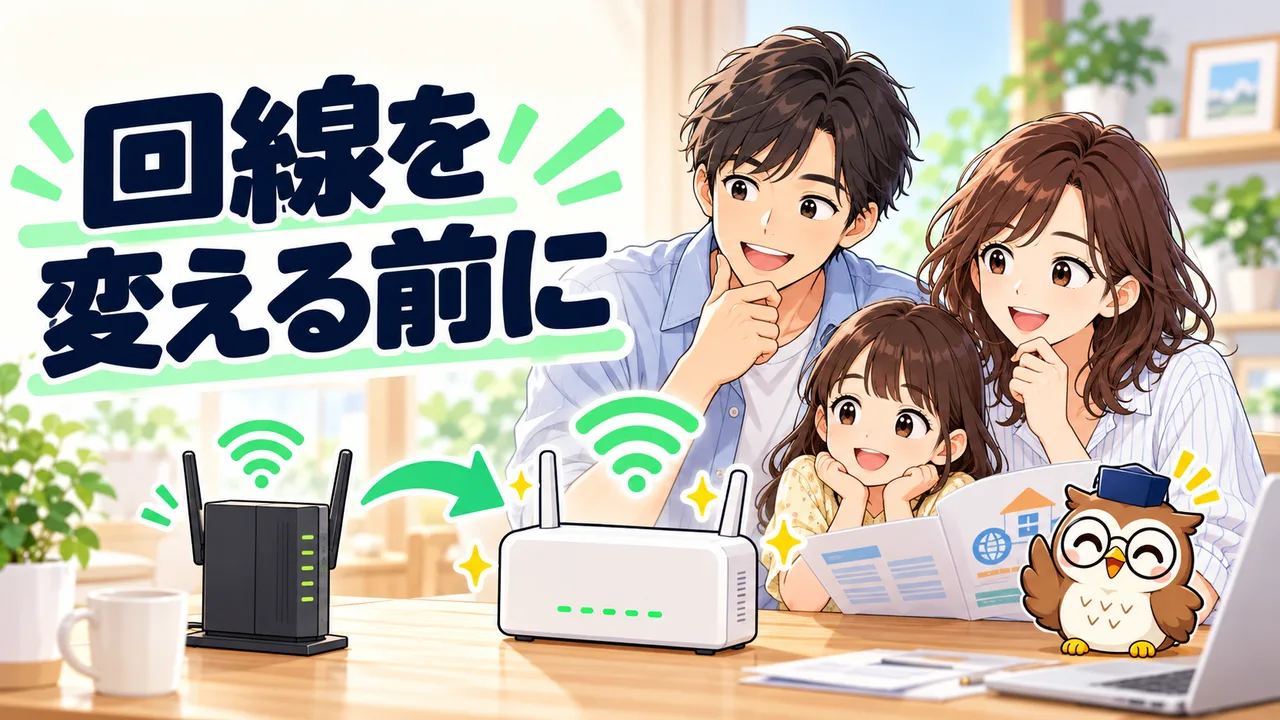
複数端末で続く不調だけを回線変更の候補にするのが、無駄な初期化や乗り換えを避ける近道です。
端末やルーターの問題を除き、回線事業者にも相談して、それでも複数端末の不調が続くときにプラン変更や乗り換えを比較します。家族が同時に動画視聴やオンライン会議をするなら、月額だけでなく夜間の安定性、建物の設備、契約条件を見ましょう。
すでに光回線がある人は、契約先、回線方式、通信機器、工事費残債、スマホのセット割を確認してから比較します。光回線を乗り換える前の確認順に沿って進めれば、先に解約してネットが使えない期間を作る失敗を避けやすくなります。新たに自宅回線を契約する人は、ホームルーターと光回線の比較で工事と総額も見てください。
ルーター・建物設備を確認してから比較
ルーターのそばだけ速いなら設置場所や周波数帯、全端末で夜だけ遅いなら同時利用や建物設備・回線混雑を見ます。契約先に障害や機器交換の可否を確認し、問題が残る場合に光回線の料金と工事条件を比較してください。
スマホのWi-Fiでよくある質問
今日からやること
- 家の別端末でも同じ症状か確認する。
- スマホのWi-Fiを切ってモバイル通信と比べる。
- 全端末で続くなら障害情報・機器を確認し、契約先へ相談する。